
Conectar o Zapier com o Jibble
Integre o nosso software de controle de horas com as ferramentas que usa todos os dias.
O Zapier permite que você conecte o Jibble com milhares das ferramentas que você usa todos os dias.
O Zapier transfere informações entre seus apps de forma automática com fluxos de trabalho chamados ‘Zaps’, para que você possa automatizar tarefas repetitivas sem assistência de desenvolvedores.
Este guia irá ajudá-lo a configurar sua integração com o Zapier:
- O que você pode automatizar com o Zapier
- Exemplos de automações que pode criar
- Conectar o Zapier com o Jibble
- Configurar sua integração com o Zapier
O que você pode automatizar com o Zapier
- Dados dos funcionários
- Registros de entrada
- Registros de saída
- Pausas
- Convidar novos membros da equipe
- Registros de horário
- Folhas de ponto
- Grupos
- Lista de Atividades
- Lista de Projetos
- Lista de Clientes
- Horários de trabalho – em breve!
Exemplos de automações que você pode criar
- Registro de entrada do Jibble quando um evento do Google Agenda iniciar
- Criar um novo evento no Google Agenda quando registrar entrada pelo Jibble
- Criar novos registros de folha de ponto no Jibble quando o Google Agenda iniciar
- Adicionar novos registros de horário do Jibble no Planilhas Google
- Adicionar novos projetos do Jibble no Planilhas Google
- Adicionar novas atividades do Jibble no Planilhas Google
- Criar projetos no Jibble quando criar novos projetos do Asana
- Criar projetos no Asana quando você criar novos projetos do Jibble
- Compartilhar registros de horário do Jibble no Slack
- Ajustar ou Criar Status no Slack quando iniciar um novo registro de horário no Jibble
Conectar o Zapier com o Jibble
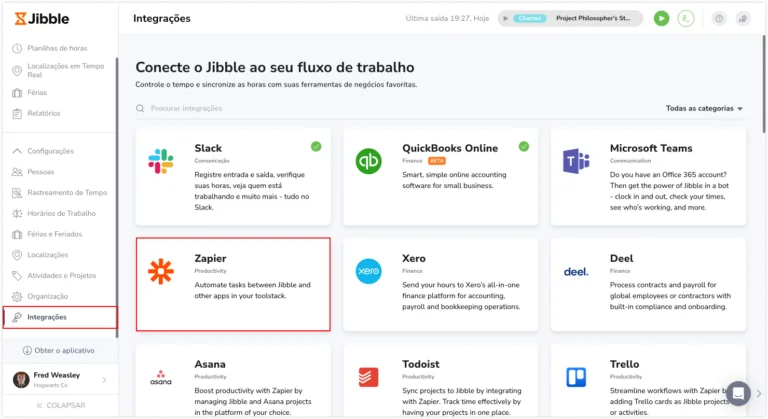
- Faça login no Jibble e clique em Configurações da Organização.
- Selecione a aba de Integrações e encontre o Zapier na lista de Integrações disponíveis.

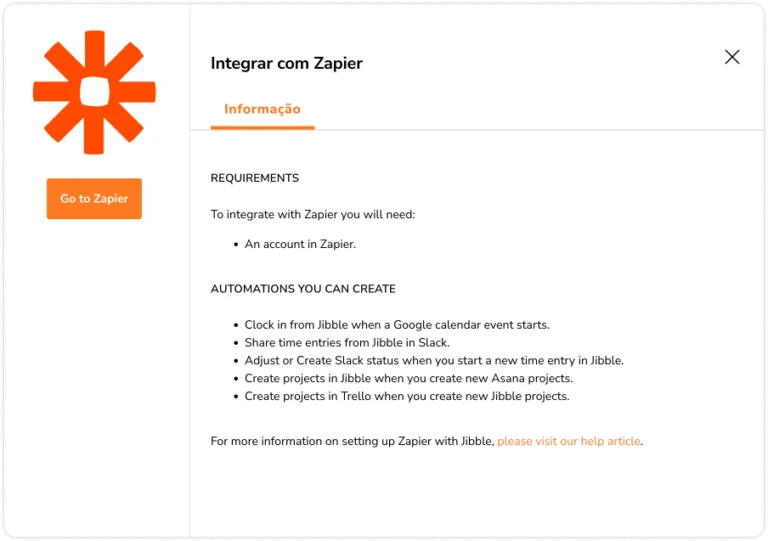
- Você verá um modal que se integra com o Zapier. Clique em Ir ao Zapier

- Agora, você será direcionado ao Zapier
Configurando sua integração com o Zapier
- Crie uma conta Zapier para criar Zaps. Você pode executar 5 Zaps em sua conta Zapier gratuita.
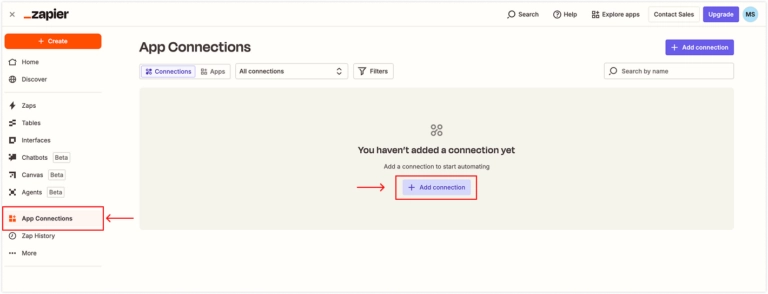
- No Zapier, vá a App Connections (Conexões de Apps) e clique em Add Connection (Adicionar Conexão).

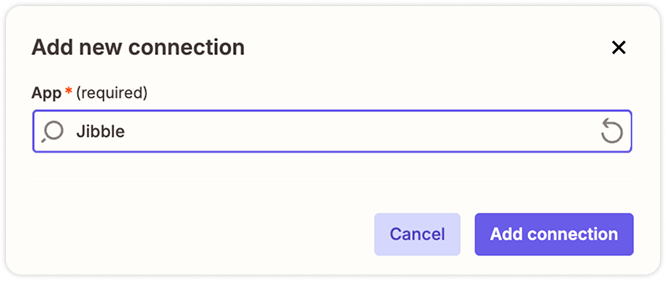
- Procure pelo Jibble e selecione-o a partir do menu suspenso.

- Clique em Add Connection (Adicionar Conexão).
- Agora, você será redirecionado para autorizar sua conexão.

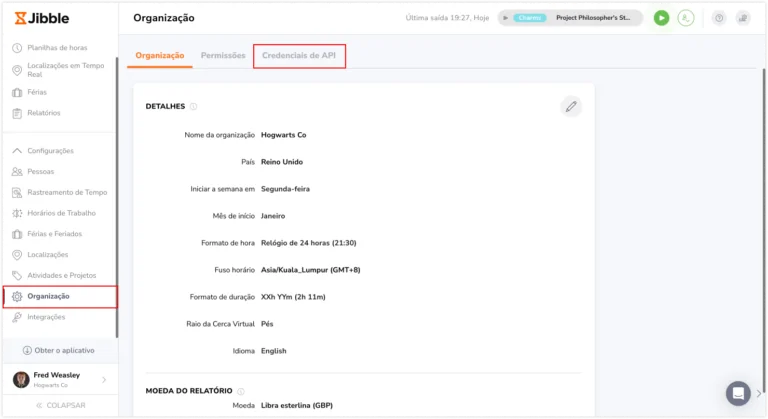
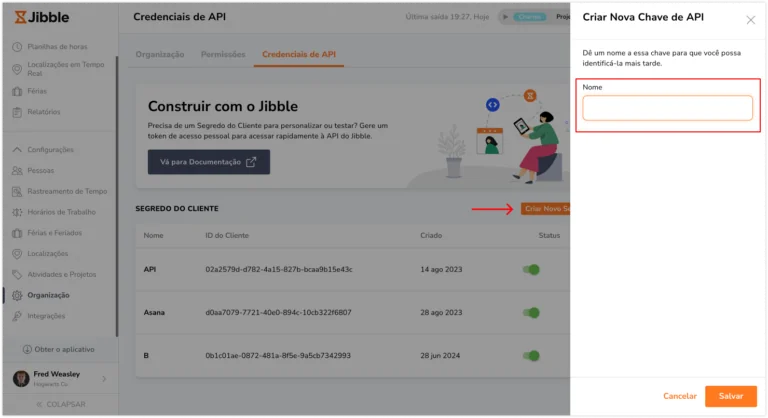
- Vá à aba de Credenciais de API nas Configurações da Organização no Jibble para gerar seu ID de Cliente e Segredo de Cliente.
- Clique em Criar Novo Segredo e dê um nome à sua Chave de API.

- Copie o ID de Cliente e o Segredo de Cliente e cole no menu de autorização do Zapier exibido no passo 5.
- Autorize a conexão.
- Agora, você pode criar seu primeiro Zap. Use um Zap pré-existente ou crie sua própria configuração personalizada com o Zap Editor (Editor de Zaps).
- Cada Zap cria um “Trigger“(Gatilho) em um app (que tem as informações que você deseja transferir automaticamente), e inicia uma “Action“(Ação) em outro app (para onde seus dados são enviados automaticamente).


Para mais informações sobre criar Zaps, por favor, entre em contato com a equipe de suporte do Zapier ou confira seu artigo de ajuda.